2014年10月17日金曜日

Titan2Dのインストール

Titan2Dのソースコードは,VhubのTitan2Dのサイトからダウンロードできます.できればVhubのメンバー登録もしておきましょう.マニュアルはこちらにありますので,ダウンロードしておきましょう.

右側のLaunch Toolの下に小さくダウンロードと書かれた部分がありますので,そこをクリックすると,Titan2Dのver. 2.0.1.63のソースコードをダウンロードできます.

VHUbのサイトにあるTitan2Dのソースコードをダウンロード

ダウンロードしたtitan2d-r63.tar.gzファイルは,ドラッグアンドドロップでHomeフォルダに入れて下さい.右クリックでここに解凍(Extract here)を選ぶと解凍できます.もちろんTerminal上で,tar zxvf titan2d-r63.tar.gzとして解凍しても構いません.さらに,標高データを格納するフォルダをHome上につくります.ここではdemとしています.

titan2DをHomeフォルダ上で解凍.demフォルダを作ります.


Synaptic Package Managerを開いて,下記のライブラリーをインストールして下さい.検索窓に名前を入力して,該当するものにチェックを入れた上で,上のApplyボタンを押します.関連するライブラリー群もまとめて入ります.

・mpich
・mpich2
・libmpich-dev
・libmpich2-dev
・libmpich10
・gromacs-mpich
・mpi-default-bin
・mpi-default-dev
・libhdf5-mpich2-dev
・libhdf5-mpich2-7
・libhdf5-mpich2-7-dbg
・mpich2python
・netpipe-mpich2
・yorick-mpy-mpich2
・hdf5-helpers


要は,mpichと書かれた関連ライブラリーは入れるようにして下さい.ただし,説明などをみてopenmpiと書かれたものは入れないで下さい.コンフリクトしてうまく動きません.

synaptic package managerで関連ライブラリーをインストール

下記のものも入れて下さい.すでに入っていればそのままで構いません.

・gfortran
・python
・python-tk
・automake
・Nautilus Pluginの必要なもの Open terminalは便利

ターミナルを開いて(ターミナルが見つからないときは左上のアイコンを押して,Terminalと入力すると出てきます),titan2d-r63のフォルダの中にあるsrcというフォルダに移動します.

$ cd titan2d-r63/src

titan2d-r63のフォルダ内のsrcフォルダに移動します

そして,下記の様にターミナルで入力し,シェル(一連のコマンドを一括して行う方法)を実行します.

$ ./install-titan.sh

自動的にコンパイルが終わって,インストールできました.(環境によってはここでつまずく場合がかなりあります)

インストールがうまくいくと,titan2d-r63フォルダの中のbinフォルダの中に,titan_gui.pyという実行ファイルができているはずです.(うまく行かないときは,ターミナルにエラーが出ているので,それを見ながら対応を考えます.)

$ cd ../bin

インストールが成功したら,titan2d-r63フォルダ中のbinフォルダの中に,titan_gui.pyができているはず

それでは,実行してみましょう.python titan_gui.pyと入力するとtitan2dの画面が開くはずです.

$ python titan-gui.py


これでTitan2Dが使えるようになりました.もし,ノートパソコン等を使っていて,フォントが大きすぎて画面がはみ出す場合は,binフォルダ中のtitan_gui.pyファイルを下記のように入力してエディタで開き(GUIの方で,ファイルを探してダブルクリックしてもOK),一括置換を使って,フォントを小さくしてみて下さい.フォントは何種類かあります.(念のため,バックアップをとってからの方が無難です) 保存して,エディタを閉じて,再度実行し,サイズを確かめて下さい.

$ gedit titan_gui.py


フォントが大きすぎて画面がスクリーンからはみ出すときは,エディタでtitan_gui.pyを開いて,一括置換でフォントサイズを小さくする.


VMware上にUbuntuをインストール

各パソコンに,仮想環境を構築し,Linux(Ubuntu)をインストールします.

ワークショップでは,Windowsの方は,VMware Player,Macの方は,VMware Fusionを入れました.

VMware Playerは無料で使えます.VMware Fusionは有料ですが,一定期間は評価版を使えます.もちろんBoot CampやParallelsなどで構築しても問題ありません.

VMwareの場合は,インストール後,必ずVMware Toolsを入れましょう.実行速度が速くなりますし,WindowsやMac側のファイルをドラックアンドドロップでUbuntuにコピーできるようになります.インストール方法はこちらを参照して下さい.

VMware ver.7では,途中で「簡易インストールの進行中は,WMware Toolsのインストールを手動で起動できません.」というエラーメッセージがでてインストールできないことがあります.その場合は,こちらを見て下さい.

Ubuntu 14.04の日本語RemixイメージをUbuntu Japanese TeamのHPなどからダウンロードします.英語版でも問題ありません.

VMwareで追加を選び,ダウンロードしたイメージファイルを参照してインストールします.
インストール方法は例えばこちらを参照して下さい.

Mac上にインストールしたUbuntu14.04

Ubuntuを使うためには,最低限のLinuxの知識が必要になります.初めての方は,例えばこちらのサイトで基本的な使い方を覚えましょう.もちろん,入門書を買ってきて読んで頂いてもOKです.使いながら覚えればよいと思います.

Ubuntuに各種ライブラリーをインストールするには,Synaptic Package Managerが便利です.ソフトウェアセンターからSynaptic Package Managerを検索して,インストールして下さい.

ソフトウェアセンターでSynaptic Package Managerを検索しインストール


火山防災のためのコンピューティングワークショップ2014

長らくご無沙汰していましたが,再開したいと思います.

10月10日〜13日の4日間,火山学会の火山防災委員会主催の「火山防災のためのコンピューティングワークショップ2014」を日本大学で開催しました.

ワークショップでは,参加者のノートパソコンに,仮想環境(WMWare)をつくり,Linux(Ubuntu14.04)をインストールした上で,Titan2D,Tephra2,QGIS,VHub,G-EVER等が使えるようになることを目指した講習会を行いました.そこでは,企業の方,大学関係者,院生等約15名の方が参加しました.今回参加できなかった方のために,少しずつその際の内容を書いていきたいと思います.ぜひ,お試し頂いて,各種防災に役立てて頂ければ幸いです.

Titan2D: ニューヨーク州立大学バッファロー校が開発した火山重力流シミュレーション.火砕流,岩屑なだれ,土石流を始め,雪崩などの研究に広く用いられている.VHubのサイトからソースコードをダウンロードできる.

Tephra2 :  南フロリダ大学で開発された移流拡散モデルを元にした降下火山灰のシミュレーション. VHubのサイトからソースコードをダウンロードできる.

QGIS :  オープンソースの地理情報システム(GIS). 以前はQuantum GISと呼ばれていた.ここでは,Titan2DやTephra2で用いる標高データ(DEM)の作成に用いる.

VHub :  ニューヨーク州立大学バッファロー校が中心となって進めている情報共有のためのプラットフォーム.多数のオンラインシミュレーションがある.Titan2DやTephra2もこのVHub
上で動かすことができる.全世界で800人以上のユーザーがいる.

G-EVER :  産総研地質調査総合センターが中心となって進めているアジア太平洋地域の地震及び火山に関するハザード情報共有プロジェクト.ワーキンググループ活動の1つとして,EneryConeやTitan2DをWeb上で利用できるのG-EVER火山災害予測支援システムを開発している.


2012年6月7日木曜日

花崗岩の分布図を作成したい

20万分の1日本シームレス地質図から花崗岩類を抽出して花崗岩類の分布図を作成する方法です.

特定の岩体を抽出する方法は,下記の通りです.
http://geologist-gis.blogspot.jp/2010/08/blog-post.html


1.ArcMapでシームレス地質図のポリゴンレイヤーとラインレイヤーを表示します。そして、ArcToolBox>>>解析ツール>>>抽出>>>選択を選びます。


2.入力フィーチャーで、地質図のポリゴンレイヤー(all_japan_d_a)を選択します。出力フィーチャークラスは、任意の出力ファイル名を入力 します。条件式(オプション)の右のボタンをクリックして、検索条件設定を指定します。ここでは、属性テーブルのうち、 ”Legend_J"をダブルク リックして、”=”ボタンを押し、個別値を取得ボタンを押してでてきたリストから、表示したい岩体名を選びました。今回は、”暁新世-前期始新世 (PG1)の花崗岩”を指定しています。

"Legend_J" = '暁新世-前期始新世(PG1)の花崗岩'

この条件式を組み合わせることで、複数の岩体を選択することが可能です。凡例番号がわかっていれば、”New No” = 52のように番号でも指定もできます。

3.OKを押して実行すると、その属性を持つ岩体だけのレイヤー(all_japan_Select2)ができます。この岩体だけのレイヤーとラインのレイヤーを表示すると下記のようになります。

4.岩体のレイヤーを右クリックして、属性テーブルを表示すると全部で297の岩体(ポリゴン)があることがわかります。


5.各レイヤーをダブルクリックすると、該当する岩体が拡大表示されます。下記では、北海道日高地域の暁新世-前期始新世(PG1)の花崗岩の分布が表示されています。


6.ここでは,シームレス地質図から花崗岩類すべてを抽出したいので,下記のように条件設定を行います.シームレス地質図の凡例表をみると,花崗岩類は,1260番〜1540番ですので,下記のように設定します.


7.抽出したgraniteレイヤのプロパティを開いて,シンボルタブ からインポートをクリックし,all_japan_d_aを選択すると下記のように色が付きます.


8.ラインについても海岸線のみを抽出すれば,下記のような花崗岩の分布図が完成します.
 マップのエクスポートから,PNGやKML, AI形式等で出力すればさまざまな用途に使えます.

2011年12月1日木曜日

GIS関係の参考書

GIS関連の参考書です.最近は古今書院からずいぶんGIS関連のよい本がでています.

橋本雄一編(2011) GISと地理空間情報 -ArcGIS10とダウンロードデータの活用-.古今書院.154p.

http://www.kokon.co.jp/h4149.htm

第1部: GISの概念
第1章: GISと地理空間情報の概要
第2章: 測地系と座標系
第2部: GISによるデータの地図化
第3章: 基盤地図情報のダウンロードと地図化
第4章: 国勢調査データのダウンロードと地図化
第5章: 標準地域メッシュ統計のダウンロードと地図化
第6章: Web版タウンページを用いたコンビニエンスストアの分布図作成
第7章: 国土数値情報のダウンロードと地図化
第8章: 紙地図のデジタル化とGISでの利用
第3部: GISの基礎技術
第9章: 座標変換
第10章: 空間データの結合
第11章: 空間データへの属性データの結合
第12章: 検索
第13章: バッファ
第14章: 空間データの抽出とオーバーレイ
第4部: GISによる分析事例
第15章: 札幌市におけるコンビニエンスストアの立地分析
第16章: 札幌市における小売業種と業態の時空間分析
第17章: 札幌市における地質情報と土地利用情報の時空間分析
第18章: GISとGPSを利用した農業の空間分析
第19章: 衛星画像を利用した植生活性度の空間分析
第20章: 基盤地図情報による東日本大震災の被災分析 


古澤拓郎・大西健夫・近藤康久 編著   Fieldnet 監修  (2011) フィールドワーカーのためのGPS・GIS入門 -フィールドにGPSを持って行こう GISで地図を作ろう-.古今書院.119p.

http://www.kokon.co.jp/h7111.htm

Section1: 基礎知識(データ・画像の種類と入手方法,便利なウェブサイト)
Section2: GPS(ガーミンGPS,トリンブルGPS,ほか)
Section3: 無料地図ソフト(Google Earth,カシミール3D,Quantum GIS,MapWindow GIS,ほか)
Section4: 有料の高性能ソフト(ArcGIS,ERDAS IMAGINE)
Section5: フィールドからの事例集 

参考にして頂ければ幸いです.

2011年9月14日水曜日

Google EarthでWMSを使ってシームレス地質図を閲覧する方法

Google Earth上にシームレス地質図を表示する方法の一つとして、WMS(Web Map Service)を使った方法があります。WMSはOGC(Open Geospetial Consortium)が定めた仕組みの一つで各機関がWMSによってデータを配信しつつあります。

20万分の1日本シームレス地質図をWMSによってGoogle Earth上に表示する方法をまとめてみました。

WMSを表示するためのURLは以下の通りです。これは、GEO Gridにより提供されているサービスです。

20万分の1日本シームレス地質図(詳細版)
http://ghz201103.geogrid.org/wms/seamlessgeology200k_d_j?

20万分の1日本シームレス地質図(基本版)
http://ghz201103.geogrid.org/wms/seamlessgeology200k_b_j?


Google Earthを開きます。まだインストールされていない方はこちらから入手できます。追加メニューから、イメージオーバーレイを選びます。


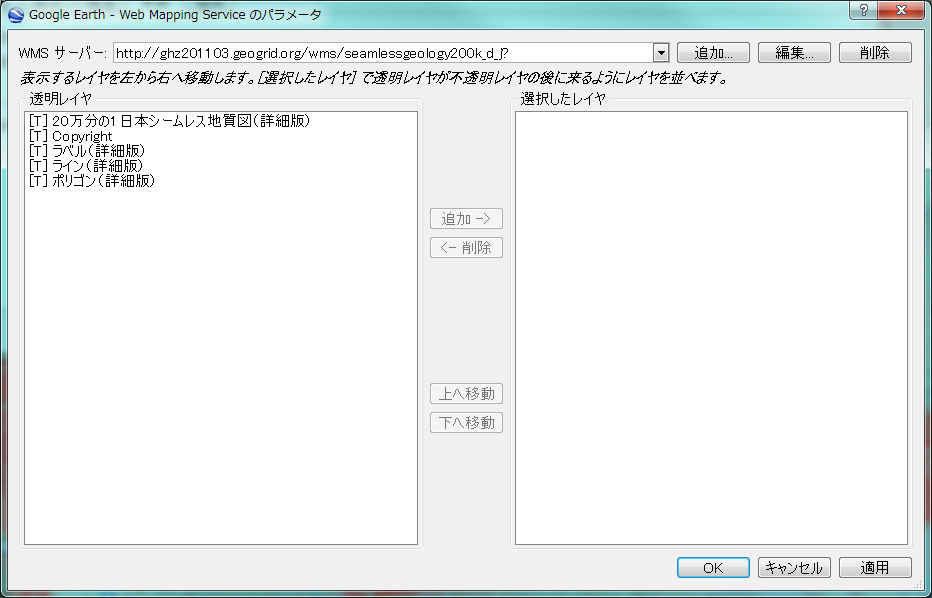
 次にでてきた画面で更新タブを選んで、右下のWMSパラメータをクリックします。


そして、上のWMSサーバーのところにある追加ボタンを押します。そのURLに下記の20万分の1日本シームレス地質図詳細版のアドレスを入れます。
http://ghz201103.geogrid.org/wms/seamlessgeology200k_d_j?


OKを押すと、左側の透明レイヤの部分に選択可能なレイヤーが並びます。


上から順に一つずつクリックして追加ボタンを押し、右側の選択したレイヤに入れます。もし、ここで表示したくないレイヤーがあれば追加しなくてもかまいません。


OK ボタンを押すと下記の画面になります。名前のところにわかりやすい名称を入れておきます。ここでは、20万分の1日本シームレス地質図(詳細版)としまし た。リンクのところにパラメータが示されていますが、デフォルトのWIDTH=512&HEIGHT=512ではかなり粗いので、ここを WIDTH=2024&HEIGHT=2024に変更しておきます。ビューをベースに更新の部分では、カメラを停止後、1秒に直しておき ます。ビューに基づいた縮尺は1~1.2程度の値を入れておきます。


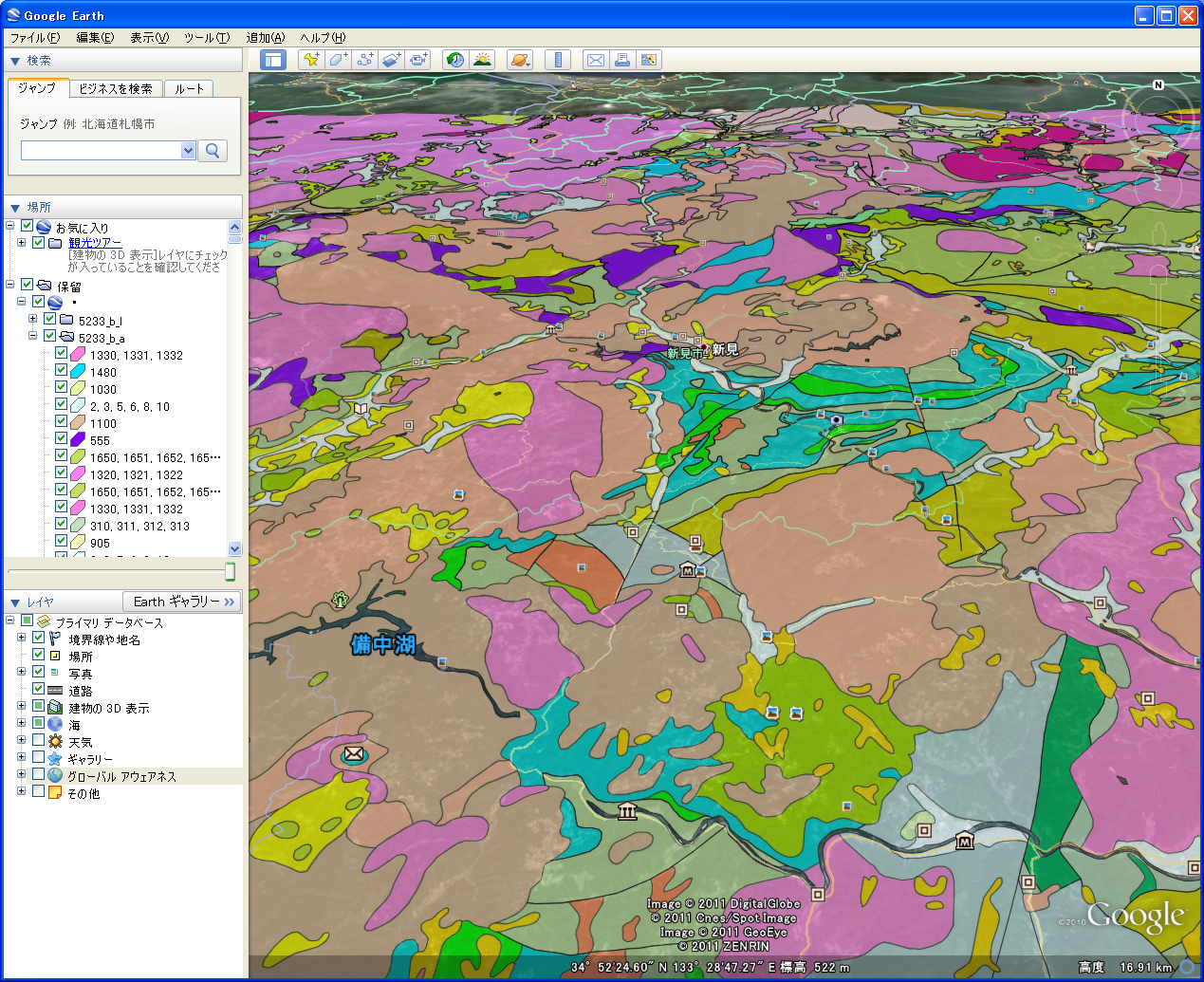
OKを押すと表示されます。回線の速度にもよりますが、表示まで少し時間がかかります。


拡大して立体表示することができます。移動する度に新しく画像を再作成しますので,全国の閲覧したい地域を表示できます.


上記の20万分の1日本シームレス地質図(詳細版)のWMS表示用のKMZファイルはこちらからダウンロードできます。 必要に応じてご利用ください。


各機関からWMSによるデータ配信が行われています。いろいろと重ねて表示してみてください。

基盤地図情報25000WMS配信サービス(農研機構)
http://www.finds.jp/ws/kiban25000wms.cgi?

活断層データベース (産総研)
http://ghz201103.geogrid.org/wms/active_fault_j?

GEO Grid災害タスクフォース WMS配信
GetCapabilitiesを押すと,OnlineResourceの行にWMS配信用のURLが示されています。

地すべり地形分布図 for Google Earth (防災科研


活断層データベースの活断層分布図に20万分の1日本シームレス地質図を重ねて表示

防災科研の地すべり地形分布図 for Google Earthに20万分の1日本シームレス地質図を重ねて表示

2011年9月13日火曜日

シームレス地質図のshapeファイルとepsファイルをダウンロードしたい

20万分の1日本シームレス地質図shapeファイルepsファイルをダウンロードすることができます。(ダウンロードファイルは、1次メッシュ単位に分割されています)

ダウンロード方法は下記の通りです。

1.統合地質図データベース(GeoMapDB)を開きます。


 2. 右下の地質図の任意の部分をクリックして、閲覧画面を表示します。上部の右から2つめにダウンロードと書かれている部分をクリックします。(ポップアップ ブロックがかかっている場合は、上部にエラーがでるので、このサイトでのポップアップブロックを常に解除を選びます)

右側の「電子認証付データファイルのダウンロード」ボタンをクリックします。
 (左側の表示中の地質図ダウンロードは統合地質図データベースで閲覧中の地質図を150dpi以下の解像度でダウンロードできるサービスです)


3. ユーザ登録が済んでいない場合は、ユーザ登録をしてIDとパスワードを入手します。
ID とパスワードは手入力すると、間違えることがあるので、メモ帳などにコピーしておいて使うとよいと思います。下記の利用規約がでてくるので、同意するを選 んだうえで、「電子認証付データファイルダウンロード」を押します。そうするとIDとパスワードを聞かれるので、先ほど入手したIDをパスワードを入力し ます。


4.下記のダウンロード画面が表示されます。


5.左上の拡大ボタンを押して、ダウンロードしたい範囲を四角く囲むようにドラッグします。


6. 右から2つ目の矩形選択ボタンを押して、ダウンロードしたい1次メッシュの範囲を含むように四角くドラッグします。下部に選択した領域のshapeファイ ルとepsファイルのリストが表示されます。ここでは、20万分の1高山、飯田、甲府、長野の4つの地域のダウンロードデータが表示されています。基本版 のshapeファイルとepsファイル、詳細版のshapeファイルとepsファイルをそれぞれダウンロードできます。


7. ダウンロードしたデータはzip形式で圧縮されているのでダブルクリックで解凍します。甲府(5338)のshapeファイルの詳細版をダウンロードする と下記のような2つのフォルダに入っています。2つめのフォルダは、電子認証用のファイルが入ったフォルダです。電子認証は、オリジナルデータそのものか どうか、改ざんされていないかどうかを電子認証ソフトで確認するための仕組みです。詳しくはこちらをご覧ください。最近では公的文書等でよく利用されています。


8.一つ目のフォルダ(shape_d_gcs5338)を開きます。中にはポリゴンとラインのshapeファイル一式が入っています。533d.mxdをダブルクリックするとArcGISソフトで開くことができます。

9.ArcGIS10でファイルを開いたところです。layerファイルを個別に追加しても大丈夫です。自分で色を付けなおす必要はありますが、フリーのQGIS等のGISソフトで開くこともできます。


10. 甲府(5338)のepsファイルを開くと下記のようになっています。gcs(地理座標系、日本測地系2000)とutm投影座標系(日本測地系 2000)の2種類のファイルが入っています。utmに投影したファイルが必要な場合は、utmのファイルを開いてください。

11.イラストレータ等のepsファイルを扱えるソフトで開きます。


12.ベクトルデータですので、ポリゴンを選択可能です。同じ岩体をまとめて選択したい場合は、下記のように、選択メニューから共通>>>カラー(塗り)を選ぶとその1次メッシュ内の同じ岩体をまとめて選択できます。必要に応じて、色を変更できます。

2011年9月12日月曜日

Geotif形式のファイルに変換したい

Shapeファイルをラスタ画像形式に変換する際に位置情報を持つGeotif形式で変換しておくと便利です。

ArcGIS10を使った変換方法を示します。

まず、出力したいShapeファイルを表示します。ここでは、1次メッシュで切り取ったShapeファイルを表示しています。ファイルメニューからマップのエクスポートを選びます。20万分の1日本シームレス地質図を1次メッシュごとに分割したShapeファイルは、統合地質図データベース(GeoMapDB)から最新版のデータをダウンロードできます。(閲覧画面に入って上部のダウンロードメニューから電子認証付データファイルダウンロードを選びます。)

20万分の1日本シームレス地質図を1次メッシュで分割したファイルを表示

次の画面で、ファイル名を決めて、ファイルの種類からtiffを選びます。オプションで解像度を指定します。ここでは300dpiとしました。また、忘れずにワールドファイルの作成をクリックしておきます。


次に形式タブをクリックして、カラーモードは24-bit true color, 圧縮はなし、背景色は白を選びます。
GeoTIFFタグの書き込みをクリックします。(ワールドファイルの作成をクリックしているので、どちらかをチェックすればよいのですが、こちらのほうはtif画像のヘッダーに測地系などの情報も書き込まれるのでこちらもチェックしておきます)


保存ボタンを押すと、tiffファイルができます。

このtifファイルをArcMap上に並べてみると、縁の白い部分が周りについているためうまく並びません。


そこで、1次メッシュのShapeファイルを利用して不要な周辺の部分を切り取ります。
選択ツールでこれから作業する1次メッシュの範囲を選択ツールで選びます。そして、 ArcToolBoxを開いて、データ管理ツール>>>ラスタ>>>ラスタ プロセッシング>>>クリップを選びます。


次の画面で、入力ラスタに周囲を切り取りたいラスタ画像(ここでは5233b.tif)を選びます。出力範囲は、先ほど範囲を選択したMeshファイル(MESH1_Download)を選びます。出力ラスタデータセットには、任意の場所に名前を付けて保存します。このとき必ずtifの拡張子をつけることを忘れないでください。拡張子をつけないとジオデータベース形式で保存されてしまいます。入力フィーチャをクリップジオメトリとして使用(オプション)のチェックは外しておきます。


 OKを押すと、周りが切り取られます。残りの地質図の余白も切り取ればきちんとつながります。


Clipすると出力データの色合いが鮮やかになっていることがあります。その場合は、画像ファイルを右クリックして、プロパティを表示し、ストレッチのタイプを標準偏差から”なし”に変更してください。


そうすれば正しい色で表示されます。この色調を保存したい場合は、layerファイルとして保存しておくとよいでしょう。


切り抜いたtifファイルはPaintやPhotoshopなどの通常の画像処理ソフトでも扱うことができます。必要な部分を切り取って論文やプレゼン等に使えます。(ただし,ArcGIS9で上記の切り取り作業を行うと,うまくPaintなどで表示できません.周囲をこの方法で切り取りたい場合は,ArcGIS10をお使い下さい.もしくは,位置座標付きのラスタデータとして使用しないのであれば,Photoshopなどで必要なところを切り抜いても問題ありません)


投影法が気になる場合は、はじめに投影法をUTM等にしておいて、エクスポート、切抜きを行いましょう。


KML形式のファイルに変換したい

Google Earthで閲覧できるKML形式のファイルに変換すると道路、建物、航空写真と重ねて表示したり、3Dで立体的に表示することができるのでとても便利です。

1次メッシュで切ったShapeファイルをArcGIS10でKML形式に変換するには下記の方法で行います。

ArcToolBoxから、変換ツール>>>KMLへ変換>>>マップ->KML(Map To KML)を選びます。
(今回は、地質レイヤと断層レイヤ2枚を変換したいためマップ->KMLを選んでいますが、対象レイヤが1枚であれば、レイヤ->KMLでも大丈夫です。)


次に下記の画面で、マップドキュメントから変換したいファイル群のmxdファイルを選びます。データフレームはレイヤのまま、出力ファイルは任意の出力先を選びます。マップスケールはここでは100000としました。

単一の画像ファイルとして出力したい場合は、その下のデータコンテンツプロパティの画面で単一コンポジット画像を作成(オプション)を選択します。出力画像プロパティでは、ここでは、リターン画像サイズを4096、出力画像のDPIを384としました。OKを押すとkmzファイルが作成されます。


この操作を全国の1次メッシュファイルに対して行う場合は、バッチ処理でまとめて行うことも可能です。
まず、エクセルで下記のようなファイルを作成します。A列は入力するマップドキュメント名のリストで、C列は出力ファイル名のリストです。絶対パスで記入してください。その他の列は上記を参照してください。効率的に入力する方法はこちらを参照してください。


ArcToolBoxのKMLへ変換>>>マップ->KMLを右クリックし、上から2つめのバッチを選びます。


出てきた画面で右上のプラスボタンを必要な回数押して行を追加します。左側の番号の部分を押すと青色がつくので、すべての行を選択し、エクセルの表からコピーしてきて貼り付けます。


OKを押すとまとめて一度に変換できます。全国の1次メッシュファイルをまとめて変換することも可能です。


完成したkmzファイルをダブルクリックすると Google Earth上に表示されます。もし、まだGoogle Earthをインストールしていない場合はこちらからインストールしてください。


このようにGoogle Earth上に地質図を表示できました。下記のように透明度を変えたり、立体的に3Dで表示することが可能です。他のさまざまな図やデータと重ねることもできます。


KMLへの出力の際に,データコンテンツプロパティで単一コンポジット画像を作成(オプション)のチェックをはずすと,ベクトル形式のデータを出力できます.(ただし,ArcGIS10ではうまく表示されないようなので,ArcGIS9で変換を行って下さい)


ベクトル形式の場合は,拡大してもラインがきれいなので,こちらの方が使いやすいかもしれません.